Monitore Bildqualität Kalibrierung: Präzise Farben. Besseres Gaming. Mehr Konversion.
Einleitung: Warum Monitore Bildqualität Kalibrierung wichtig ist
Du sitzt vor deinem Setup, startest das Spiel, lächelst in die Kamera oder lädst das neueste Produktfoto in deinen Shop — und die Farben sehen anders aus als erwartet. Klingt vertraut? Genau hier setzt die Monitore Bildqualität Kalibrierung an. Sie sorgt dafür, dass Farben konsistent und verlässlich dargestellt werden, egal ob du streamst, Produktbilder bearbeitest oder in einem eSports-Match den entscheidenden Pixel erkennst. Kein Hokuspokus, sondern ein praxisnaher Prozess, der die Wahrnehmung verbessert und dir echte Vorteile bringt.
Farben beeinflussen Emotionen, Kaufentscheidungen und Wahrnehmung. Ein zu blasser Rotton oder ein falsch dargestelltes Schwarz kann die Professionalität deines Shops mindern oder Stream-Zuschauer irritieren. Kalibrierung ist die Grundlage, um Vertrauen, Qualität und Wiedererkennung zu schaffen — und sie ist für jeden sinnvoll, der visuelle Inhalte ernst nimmt.
Grundlagen für konsistente Farben in Gaming-Setups
Bevor wir in die Praxis einsteigen, kurz und knackig: Was solltest du über die wichtigsten Begriffe wissen? Keine Angst — das ist schneller verstanden, als du denkst.
Farbmodell und Farbraum
sRGB ist der Standard fürs Web und die meisten Games. Adobe RGB deckt einen größeren Anteil des sichtbaren Farbspektrums ab, ist aber primär für Druckerzeugnisse relevant. DCI-P3 wird in Film/Video genutzt und gewinnt im Gaming-Bereich durch HDR-Unterstützung an Bedeutung. Wenn du in einem falschen Farbraum arbeitest oder exportierst, kannst du deine Farben schnell „verschenken“ — sie wirken auf anderen Geräten gesättigter oder ausgewaschener als beabsichtigt.
Weißpunkt und Gamma
Weißpunkt ist die Temperatur (Kelvin), die bestimmt, wie „warm“ oder „kühl“ ein Weiß wirkt. 6500K (D65) ist Industriestandard und sorgt für neutrale Darstellung. Gamma (meist 2.2) bestimmt, wie Tonwerte verteilt werden — von Schatten bis zu Highlights. Eine falsche Gamma-Einstellung kann Details in dunklen Bereichen verlieren lassen, was besonders bei taktischen Shootern oder dunklen Spielszenen fatale Folgen haben kann.
Luminanz, Kontrast und Paneltypen
Luminanz (cd/m²) ist die Helligkeit des Bildschirms. Für Bildbearbeitung in neutralen Räumen sind 100–140 cd/m² ideal; Gamer bevorzugen oft 120–200 cd/m². Kontrast beeinflusst die Differenz zwischen hellen und dunklen Bereichen. IPS-Panels liefern konsistente Farben und gute Blickwinkel, VA-Panels bieten hohen statischen Kontrast (toll für Filme), TN-Panels sind noch immer die Wahl für ultraniedrige Reaktionszeiten. Jede Technologie hat Vor- und Nachteile — die Kalibrierung hilft, das Beste aus deinem Panel herauszuholen.
Spektrale Unterschiede und Messgeräte
Hinter Farben steckt mehr als nur RGB-Werte — die spektrale Zusammensetzung der Monitorbeleuchtung kann beeinflussen, wie Farbmessgeräte Farben interpretieren. Spectrophotometer messen das Spektrum und liefern exaktere Ergebnisse, besonders relevant, wenn du für Druck oder High-End-Video arbeitest. Colorimeter sind hingegen schnell, praktikabel und für die meisten Anwendungen völlig ausreichend.
Schritt-für-Schritt Anleitung zur Monitore Bildqualität Kalibrierung für Gaming-Performance
Jetzt wird’s praktisch. Diese Schritt-für-Schritt-Anleitung führt dich von Null auf Profil in wenigen, verlässlichen Schritten. Falls du ein Colorimeter zur Hand hast: Glückwunsch — das Ergebnis wird deutlich besser. Aber auch ohne Messgerät lässt sich vieles optimieren.
1. Vorbereitung
Stell sicher, dass dein Monitor mindestens 30 Minuten angewärmt ist. Das ist kein Mythos — die Farben werden erst danach stabil. Reduziere Umgebungslicht auf ein konstantes Niveau, vermeide direkte Sonneneinstrahlung und entferne reflektierende Oberflächen. Aktualisiere außerdem deine GPU-Treiber und stelle die native Auflösung ein.
Praktischer Tipp: Wenn du in einem Raum mit stark wechselnder Beleuchtung arbeitest, nutze Vorhänge oder dimmbare Lampen, um einheitliche Bedingungen zu schaffen. Für kritische Arbeiten lohnt sich ein Monitorarm für konstante Blickwinkel.
2. OSD auf Werkseinstellungen zurücksetzen
Viele Monitore haben Bildverbesserer wie Dynamic Contrast, Adaptive Brightness oder Low Blue Light. Schalte diese aus. Setze das On-Screen-Display auf Factory Defaults, damit die Kalibrierung auf Basis neutraler Werte startet. Manche Gaming-Features (z. B. Overdrive, Black Equalizer) kannst du vorerst aktiv lassen, wenn sie nicht die Farbausgabe verändern — prüfe das nach der Kalibrierung.
3. Zielwerte definieren
Lege fest, was du willst: sRGB, 6500K, Gamma 2.2 und eine Luminanz von 120–160 cd/m² sind für die meisten Gamer ein guter Kompromiss zwischen Sichtbarkeit und Farbtreue. Für Fotoarbeiten senke die Luminanz auf 100–140 cd/m². Für Streaming und Zuschauer solltest du eventuell ein etwas lebendigeres Profil wählen, weil viele Zuschauer Displays haben, die Farben entsättigen.
4. Kalibrierung durchführen
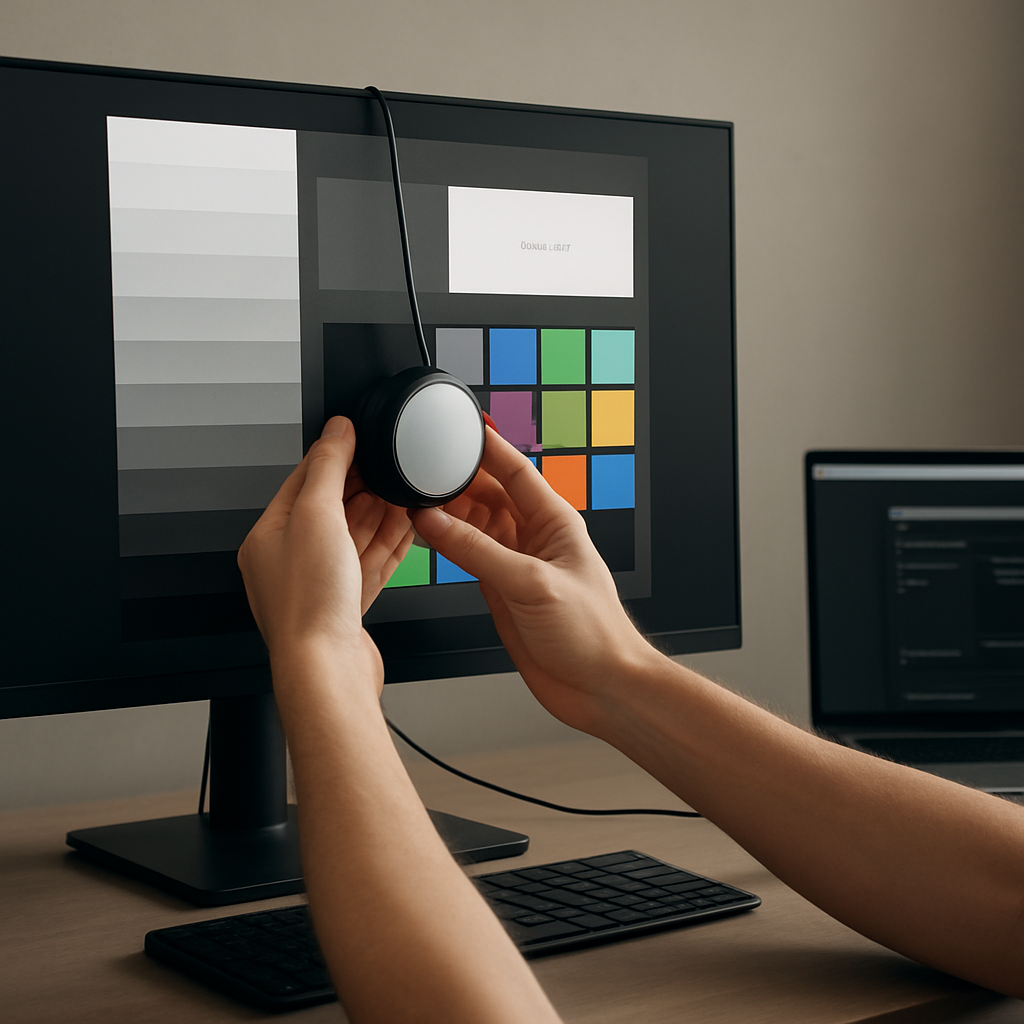
Nutze ein Colorimeter wie das X-Rite i1Display Pro oder Datacolor SpyderX. Platziere das Messgerät mittig, starte die Software (DisplayCAL, i1Profiler oder die mitgelieferte Lösung) und folge dem Assistenten. Die Software zeigt Testfelder und passt Monitorparameter an oder erstellt ein ICC-Profil. Speichere das Profil mit einem klaren Namen (z. B. „Gaming_sRGB_120cd“) — so findest du es später schnell wieder.
Hinweis: Bei Monitoren mit Hardware-Kalibrierung wird das Profil direkt im Monitor abgelegt (Hardware-LUT). Das ist stabiler und unabhängig von Betriebssystem- und GPU-Einstellungen.
5. Feinabstimmung für Spiele
Prüfe in Spielen, wie sich das Profil auswirkt. Manche Games haben eigene Farb- und HDR-Einstellungen. Wenn du HDR nicht vollständig nutzt, deaktiviere es für konsistente SDR-Farben. Teste auch, ob das Profil Input-Lag beeinflusst — selten, aber manchmal relevant. Führe in einem schnellen Shooter einige Runden durch und achte auf Reaktionszeit und Sichtbarkeit von Gegnern in dunklen Bereichen.
Extra-Tipp: Erstelle ein schnelles Hotkey-Profil für „Performance“ vs. „Farbtreue“. Viele Kalibrierungstools unterstützen das Umschalten per Klick.
6. Überprüfung und Wartung
Zeige Graustufen- und Farbfelder, Hauttöne und kontrastreiche Testbilder an. Vergleiche mit einem Referenzbild oder zweitkalibrierten Monitor. Wiederhole die Kalibrierung alle 2–8 Wochen abhängig von Nutzung und Ansprüchen. Wenn du Schwankungen bemerkst (z. B. Farbverschiebungen nach längeren Sessions), kalibriere häufiger.
Behalte eine Historie deiner Profile und notiere Änderungen. Das hilft, wenn du Rückschlüsse ziehen musst, warum ein früheres Profil besser wirkte.
Tools und Software zur Monitore Bildqualität Kalibrierung: Empfehlungen für Einsteiger und Profis
Welche Tools lohnen sich? Kurzfassung: Für Einsteiger reicht oft ein SpyderX, Profis investieren in X-Rite oder sogar Spectro-Tools. Software wie DisplayCAL liefert exzellente Ergebnisse — und ist sogar kostenlos.
| Kategorie | Einsteiger | Profi | Bemerkung |
|---|---|---|---|
| Colorimeter | Datacolor SpyderX | X-Rite i1Display Pro | Spyder: schnell & einfach. i1Display: höhere Präzision. |
| Spektralsensor | — | X-Rite i1Pro | Für Druckvorstufe und absolute Farbgenauigkeit. |
| Software | DisplayCAL (kostenlos) | X-Rite i1Profiler, CalMAN | DisplayCAL bietet Profi-Funktionen ohne Kosten. |
| Monitore mit Hardware-Kalibrierung | — | Eizo ColorEdge, BenQ PD/PhotoVue | Hardware-LUTs sind stabil und ideal für Studios. |
Weitere nützliche Tools
Display-Tester wie Lagom, AVSHD oder Web-basierte Testbilder helfen bei der visuellen Prüfung. Browser-Erweiterungen zur Anzeige eingebetteter ICC-Profile zeigen dir, ob deine Bilder korrekt ausgeliefert werden. Für Streamer sind außerdem Tools wie OBS mit korrekten Farb- und Range-Einstellungen essenziell.
Monitore Bildqualität Kalibrierung im E-Commerce: Produktfotos und Shop-Listings optimieren
Für Händler kann ein unkalibrierter Bildschirm echte Probleme erzeugen: Ein Rot, das nur du so siehst, kostet Rücksendungen und schlechte Bewertungen. Hier sind konkrete Maßnahmen, mit denen du online überzeugst.
Produktfotografie: sauber starten
Fotografiere in einem kontrollierten Setup mit neutralem Licht. Nutze ein ColorChecker-Target im Bild, damit du später beim Farbabgleich genau arbeiten kannst. Rohdaten (RAW) sind dein Freund — sie bieten mehr Spielraum bei der Korrektur. Achte außerdem auf konsistente White-Balance-Einstellungen und dokumentiere dein Setup (Lichtquellen, Bounces, Entfernung), damit du Serienaufnahmen reproduzieren kannst.
Bearbeitung: im richtigen Farbraum arbeiten
Arbeite in sRGB, wenn du deine Bilder für das Web exportierst. Bettest du in Adobe RGB und speicherst ohne Profil, sieht das Ergebnis auf vielen Displays falsch aus. Bette das sRGB-Profil in die exportierten Dateien ein und kontrolliere die Ergebnisse auf mehreren Geräten. Verwende verlustfreie Formate für hochqualitative Produktbilder (PNG, TIFF) und verlustbehaftete Formate (JPEG/WebP) für schnelle Ladezeiten mit kontrollierter Kompression.
Shop-Listings prüfen
Test auf Mobilgeräten, Tablets und verschiedenen Browsern. Mobile Nutzer machen oft den Großteil deiner Shopper aus — ein Bild, das auf Desktop perfekt wirkt, kann mobil kaputt aussehen. A/B-Tests mit kalibrierten Bildern zeigen meist bessere Konversionsraten. Messe Metriken wie CTR (Click-Through-Rate), Verweildauer auf Produktseiten und Rücksendequote vor und nach Optimierungen.
Softproofing und Drucksicherheit
Wenn du zusätzlich Printmaterial oder Verpackungen erstellst, nutze Softproofing in deiner Bildbearbeitungssoftware. Simuliere den Druckfarbraum (z. B. FOGRA) und arbeite mit Proof-PDFs, um böse Überraschungen zu vermeiden. Druckereien erwarten oft spezielle ICC-Profile — hole diese vorab ein.
Profi-Tipps: Kalibrierung von Gaming-Monitoren für eSports- und Streaming-Setups
Wenn es um eSports geht, rede ich aus Erfahrung: Sekundenbruchteile und Pixelunterschiede können Spiele entscheiden. Hier sind Profi-Tipps, die wirklich helfen.
Separate Profile für verschiedene Workflows
Erstelle Profile für Gameplay, Streaming und Content-Erstellung. Beim Gameplay willst du maximale Sichtbarkeit von Gegnern; beim Streaming möchtest du, dass Zuschauer Farben korrekt sehen. Ein Umschalten zwischen Profilen ist schnell erledigt und verbessert das Ergebnis deutlich. Beschrifte Profile klar und teste sie in realen Sessions.
Hardware-LUT vs. GPU-Kalibrierung
Monitore mit Hardware-Kalibrierung (Hardware-LUT) speichern das Profil direkt im Gerät — weniger Abhängigkeit von Betriebssystem oder GPU. Das ist besonders bei Wettbewerbssetups sinnvoll, weil die Farbwiedergabe stabil bleibt, auch wenn Treiber-Updates anstehen oder das OS-Color-Management Probleme macht.
HDR und SDR: klar trennen
HDR kann fantastisch aussehen, ist aber eine eigene Welt. Kalibrier deine SDR-Workflows und teste HDR separat. Für Streams sollte die HDR-zu-SDR-Konvertierung geprüft werden — sonst sehen Zuschauer Farben und Helligkeiten anders als du. Nutze in OBS die korrekten Color-Space-Einstellungen (z. B. Rec.709, Full/Partial Range) und überprüfe die Ausgabe mit einem kalibrierten Vorschau-Monitor oder Capture-Card.
Input-Lag & Kalibrierung
Einige Kalibrierungsmodi schalten Display-Features ab, die Latenz reduzieren. Teste im Spiel, ob das Profil die Reaktionszeit beeinflusst. Falls ja, wäge ab zwischen perfekter Farbtreue und minimaler Latenz — oft gewinnt beim kompetitiven Gaming Letzteres. Wenn du live spielst, priorisiere Stabilität und minimale Verzögerung.
Streaming-Workflow: Capture & Farbmanagement
Stelle sicher, dass Capture-Karten und Encoder die richtige Farbtiefe und Farbraum-Einstellungen unterstützen. Beobachte die Vorschau und den Stream auf einem zweiten, kalibrierten Display oder auf einem externen Gerät. Nutze gegebenenfalls LUTs in der Produktion, um die Zuschauerwiedergabe zu optimieren.
Wie webwinkelstarten.net Hardware-Händler, Gaming-Communities und Tech-Startups bei Kalibrierung unterstützen
Seit 2019 helfen wir Gaming-Enthusiasten und PC-Liebhabern dabei, ihre Online-Präsenz aufzubauen — und ja, das umfasst auch gute Farbverwaltung. Hier, wie wir dich unterstützen können:
Technische Beratung & Auswahl
Wir empfehlen Monitore und Kalibrierungs-Hardware, abgestimmt auf Budget und Use Case. Ob du einen Gaming-Monitor mit hoher Hz-Zahl brauchst oder ein ColorEdge für Studiozwecke — wir finden die passende Lösung. Wir testen Hardware und liefern Entscheidungsgrundlagen, damit du keine unnötigen Anschaffungen machst.
Workshops & Schulungen
Vor-Ort oder remote: Wir zeigen dir, wie Kalibrierung funktioniert, wie ICC-Profile erzeugt und verwaltet werden und wie du deine Bilder für den Shop exportierst. Praxis statt graue Theorie. Teilnehmer verlassen unsere Workshops mit eigenen, getesteten Profilen und wissen, wie sie diese im Team verteilen.
Content-Optimierung
Wir begleiten Produktfotografie-Projekte, checken dein Studio-Setup, helfen bei Farbkorrektur-Workflows und testen Shop-Listings auf echten Geräten. Ziel: möglichst wenige Rückläufer und mehr zufriedene Kunden. Wir setzen A/B-Tests auf und messen KPIs, um den ROI deiner Investitionen in Kalibrierung zu belegen.
Setup & Implementierung
Wir richten Kalibrierungs-Tools für dein Team ein, erstellen standardisierte Profile und sorgen dafür, dass deine Kreativ-Workflows reproduzierbar bleiben. Damit vermeidest du Chaos, wenn mehrere Personen am selben Projekt arbeiten. Zusätzlich integrieren wir Automatisierungen, z. B. automatische Reminder für Kalibrierungen.
Langfristiger Support
Regelmäßige Kalibrierungszyklen, Monitoring und Optimierung gehören bei uns zum Service. So bleiben Farben über Monate hinweg stabil — und das zahlt sich in besseren Präsentationen und höheren Konversionsraten aus. Wir bieten Maintenance-Verträge und regelmäßige Reports an, die zeigen, wie sich Bildqualität und Conversion entwickeln.
Praxis-Checkliste: Schnelle Fehlerbehebung
- Farben wirken zu kühl/zu warm → Weißpunkt prüfen (6500K).
- Dunkle Bereiche „saufen ab“ → Gamma und Schwarzwert anpassen.
- Hauttöne unnatürlich → Farbraum oder eingebettetes Profil überprüfen.
- Farben verändern sich bei Blickwinkel → Paneltyp beachten (IPS besser als TN).
- Unterschiede zwischen Geräten → ICC-Profile erstellen und sRGB exportieren.
- Bilder laden komisch → Browser-Cache leeren; manche Shops liefern optimierte Varianten.
- Stream-Farben abweichend → Prüfe OBS Color Space und Capture Card Einstellungen.
FAQ: Häufige Fragen zur Monitore Bildqualität Kalibrierung
Wie oft sollte ich meinen Monitor kalibrieren?
Für Hobbyisten reicht alle 4–8 Wochen. Bei intensiver Foto-/Videobearbeitung oder wenn du für den Shop arbeitest, alle 2–4 Wochen. In professionellen Studios gibt’s oft wöchentliche Checks. Wenn du merkst, dass Farben „wandern“ oder nach Firmware-Updates Unterschiede auftreten, kalibriere sofort neu.
Reicht die Systemkalibrierung ohne Messgerät?
System-Tools helfen, sind aber kein Ersatz für ein Colorimeter. Ohne Messung kannst du nur schätzen — und Schätzen ist selten das, was einen Online-Shop oder Stream professionell wirken lässt. Investiere in ein brauchbares Messgerät — es zahlt sich durch weniger Retouren und bessere Präsentation aus.
Kann ich ein Profil für Gaming und Bildbearbeitung gleichzeitig nutzen?
Besser ist meist getrennt: Ein gaming-optimiertes Profil erhöht Kontrast und Sichtbarkeit, während ein bearbeitungsoptimiertes Profil Farbgenauigkeit priorisiert. Ein schneller Profilwechsel ist der pragmatische Kompromiss — oder automatisiere Profile für verschiedene Anwendungen.
Beeinflusst HDR die Kalibrierung?
Ja. HDR ist eine andere „Welt“ mit anderem Farbraum und erweitertem Helligkeitsumfang. Kalibrierung für SDR bleibt wichtig; wenn du HDR nutzt, brauchst du spezielle Tools und Workflows. Für Streaming prüfe, ob deine Zielplattform HDR unterstützt oder ob eine Konvertierung nötig ist.
Abschluss & Empfehlungen
Monitore Bildqualität Kalibrierung ist kein Hexenwerk, aber auch kein Ein-Klick-Wunder. Sie ist eine Mischung aus Technik, Routine und ein klein wenig Sorgfalt. Fang klein an: Investiere in ein zuverlässiges Colorimeter, kalibrier dein Setup nach einer klaren Abfolge und prüfe regelmäßig — vor allem, wenn du Produktbilder für deinen Shop erstellst oder streamst.
Wenn du Unterstützung brauchst — von der Auswahl der richtigen Hardware über Workshops bis zur Implementierung in deinem Team — webwinkelstarten.net begleitet dich praxisnah. Wir verbinden technische Expertise mit E-Commerce-Erfahrung, damit deine Produkte so aussehen, wie sie sollen: überzeugend, konsistent und verkaufsfördernd.
Bereit, deine Farbwelt in den Griff zu bekommen? Kalibrier den Monitor. Du wirst den Unterschied sehen — und deine Kunden werden ihn fühlen. Kontaktiere uns, wenn du möchtest, dass wir dein Setup analysieren, Profile erstellen und dein Team schulen. Kleine Investition, große Wirkung.
Leave a Reply