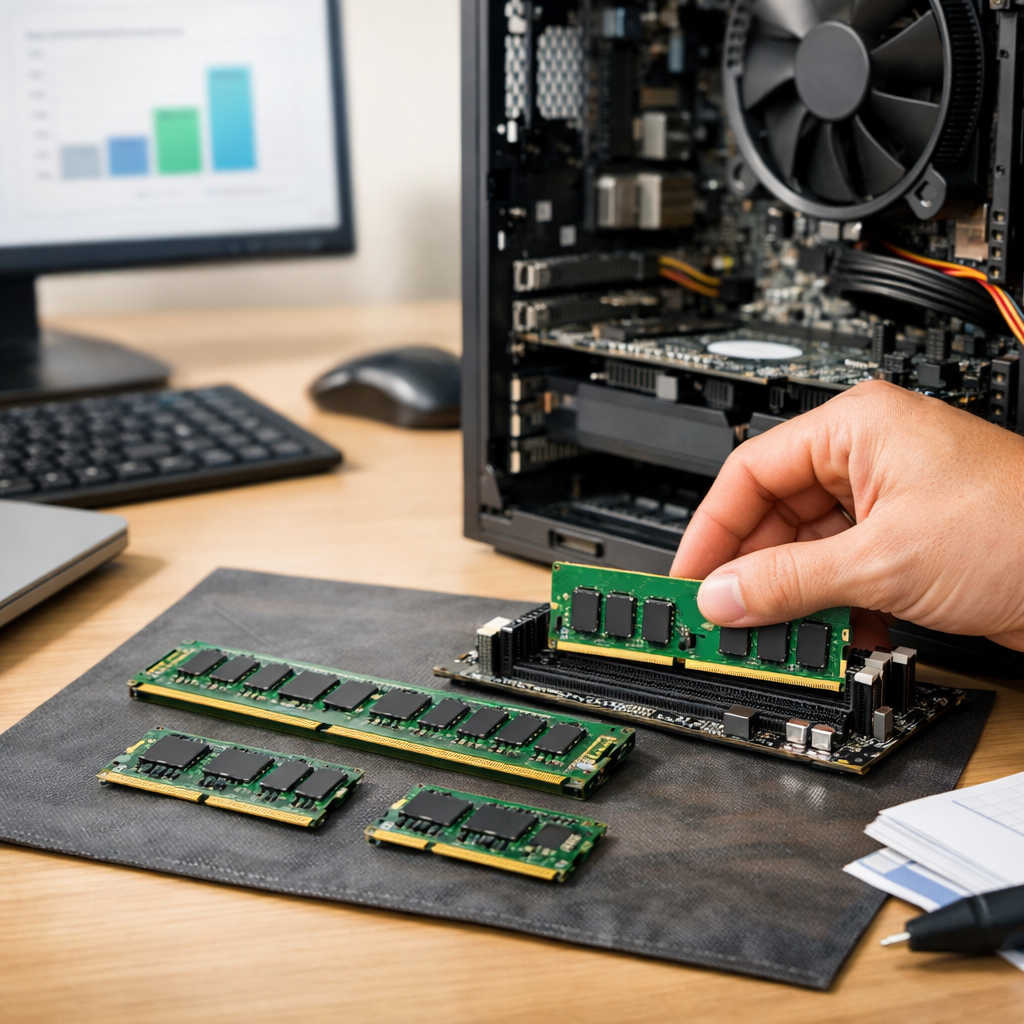
Ein langsamer Rechner ist nicht nur im Gaming ärgerlich. Auch beim Aufbau und Betrieb eines Online-Shops kann fehlende Leistung schnell zum handfesten Problem werden. Zahlreiche geöffnete Browser-Tabs, große Produktbilder, Warenwirtschaft, Tabellen, Grafikprogramme und Kommunikationstools beanspruchen gleichzeitig Ressourcen. Beginnt das System in solchen Situationen zu stocken, liegt die Ursache keineswegs immer bei einem schwachen Prozessor oder einer langsamen Internetverbindung. Häufig steht schlicht zu wenig Arbeitsspeicher zur Verfügung. Wer den Arbeitsspeicher erhöhen möchte, kann deshalb mit vergleichsweise überschaubarem Aufwand eine deutlich angenehmere Arbeitsumgebung schaffen. Das gilt für klassische Desktop-PCs ebenso wie für Notebooks, Workstations, Server und NAS-Systeme. Ganz ohne Prüfung sollte jedoch kein Speichermodul bestellt werden. Bauform, Speichergeneration, Takt, Kapazität und Systemgrenzen müssen zusammenpassen. Genau an dieser Stelle trennt sich ein sinnvoll geplantes Upgrade vom spontanen Fehlkauf. Mit etwas Vorbereitung lässt sich jedoch gut feststellen, welche Ausstattung benötigt wird und ob sich die Erweiterung wirtschaftlich lohnt.
Wenn Sie vor dem Kauf prüfen möchten, welche Speichererweiterung zu Ihrem Gerät passt, hilft eine modellbezogene Auswahl deutlich weiter als ein allgemeiner Preisvergleich. Auf der Seite Arbeitsspeicher erhöhen finden Sie ergänzende Informationen zu kompatiblen Modulen, Bauformen und möglichen Aufrüstungen für verschiedene Geräteklassen. Gerade bei Notebooks, NAS-Systemen und älteren PCs ist es sinnvoll, die genaue Modellnummer bereitzuhalten und die technischen Grenzen des Systems zu berücksichtigen. So lässt sich vermeiden, dass ein Modul zwar äußerlich passend aussieht, vom Mainboard aber nicht unterstützt wird.
Warum ausreichend RAM im digitalen Geschäftsalltag so wichtig ist
Arbeitsspeicher dient einem Computer als kurzfristiger Arbeitsbereich. Dort legt das System Daten ab, auf die es besonders schnell zugreifen muss. Je mehr Anwendungen parallel laufen und je umfangreicher deren Inhalte sind, desto größer wird der Bedarf. Ein typischer Arbeitstag im E-Commerce zeigt das recht deutlich: Im Browser sind das Shop-Backend, mehrere Lieferantenportale, Analysewerkzeuge und vielleicht noch ein Ticketsystem geöffnet. Parallel werden Produktbilder bearbeitet, Bestände aktualisiert und Videokonferenzen geführt. Bei webwinkelstarten.net erleben wir regelmäßig, dass leistungsfähige digitale Abläufe nicht allein von guter Software abhängen, sondern ebenso von einer vernünftig dimensionierten Hardware. Ist der RAM nahezu vollständig belegt, muss das Betriebssystem Teile der benötigten Daten auf das Laufwerk auslagern. Selbst bei einer schnellen SSD ist dieser Umweg langsamer als der direkte Zugriff auf den Arbeitsspeicher. Anwendungen reagieren dann verzögert, Tabs werden neu geladen und Wechsel zwischen Programmen fühlen sich zäh an. Mehr RAM macht einen Computer zwar nicht automatisch in jeder Disziplin schneller, verhindert aber viele dieser Engpässe und sorgt für flüssigeres Multitasking.
Typische Anzeichen für zu wenig Arbeitsspeicher
Nicht jede kurze Verzögerung rechtfertigt sofort eine Aufrüstung. Es gibt jedoch einige recht eindeutige Hinweise darauf, dass die vorhandene Kapazität nicht mehr zum Nutzungsprofil passt. Besonders auffällig sind lange Reaktionszeiten, sobald mehrere Programme gleichzeitig geöffnet werden. Der Browser friert kurz ein, Bildbearbeitungssoftware reagiert nur schleppend oder ein Spiel beginnt trotz grundsätzlich ausreichender Grafikkarte zu ruckeln. Auch ungewöhnlich starke Laufwerksaktivität kann auf ausgelagerte Daten hindeuten. Unter Windows liefert der Task-Manager einen schnellen Überblick: Bleibt die Speicherauslastung während der normalen Arbeit dauerhaft sehr hoch, ist eine Erweiterung naheliegend. Unter macOS und Linux stehen vergleichbare Systemanzeigen zur Verfügung. Entscheidend ist, die Auslastung nicht direkt nach dem Start, sondern in einer realistischen Arbeitssituation zu beobachten. Öffnen Sie also genau die Anwendungen, die Sie üblicherweise parallel verwenden. Gleichzeitig sollte geprüft werden, ob einzelne Programme unverhältnismäßig viel Speicher belegen. Manchmal hilft bereits ein Software-Update oder das Entfernen unnötiger Browser-Erweiterungen. Wenn der Bedarf jedoch regelmäßig an die Kapazitätsgrenze stößt, ist zusätzlicher RAM meist die nachhaltigere Lösung.
Wie viel Arbeitsspeicher braucht ein moderner PC?
Eine pauschale Antwort gibt es nicht, denn der sinnvolle Umfang richtet sich nach Betriebssystem, Software und Arbeitsweise. Für einfache Büroaufgaben, E-Mail und gelegentliches Surfen können 8 Gigabyte noch ausreichen. Viel Reserve bleibt dabei allerdings nicht. 16 Gigabyte gelten für viele aktuelle Alltags- und Gaming-Systeme als vernünftige Basis. Damit lassen sich mehrere Anwendungen parallel betreiben, ohne dass der Rechner sofort an seine Grenzen gerät. Anspruchsvollere Nutzer, Content-Creator, Entwickler und Betreiber umfangreicher Online-Projekte profitieren häufig von 32 Gigabyte. Wer große Bilddateien verarbeitet, virtuelle Maschinen verwendet, Videos schneidet oder besonders speicherhungrige Spiele samt Streaming-Software betreibt, kann auch 64 Gigabyte oder mehr sinnvoll auslasten. Bei professionellen Workstations und Servern gelten ohnehin andere Maßstäbe. Dort bestimmen Datenbanken, Virtualisierung, wissenschaftliche Berechnungen oder gleichzeitige Nutzerzugriffe den Bedarf. Kaufen Sie dennoch nicht einfach die größtmögliche Kapazität. Ein überdimensioniertes Upgrade bringt keinen praktischen Vorteil, wenn der zusätzliche Speicher ungenutzt bleibt. Sinnvoll ist eine Ausstattung, die den aktuellen Bedarf deckt und zugleich Reserven für kommende Software, größere Projekte und veränderte Arbeitsabläufe bietet.
Kompatibilität entscheidet über den Erfolg des Upgrades
Beim Arbeitsspeicher zählt nicht nur die Kapazität. Das Modul muss technisch und mechanisch zum jeweiligen Gerät passen. Desktop-PCs nutzen in der Regel DIMMs, während in vielen Notebooks kompaktere SO-DIMMs eingesetzt werden. Hinzu kommt die Speichergeneration. DDR4 und DDR5 sind weder elektrisch noch mechanisch untereinander austauschbar. Ein DDR5-Modul lässt sich deshalb nicht einfach in einen DDR4-Steckplatz einsetzen. Ebenso relevant sind die vom Mainboard oder Gerät unterstützte Gesamtkapazität, die maximale Größe pro Steckplatz und die erlaubte Speichergeschwindigkeit. Gerade bei Komplett-PCs, Notebooks, NAS-Geräten und Servern ist die genaue Modellbezeichnung entscheidend. Ähnlich klingende Serien können unterschiedliche Hauptplatinen oder Prozessorplattformen enthalten. Speicherkontor setzt deshalb auf eine Auswahl nach Hersteller, Serie und Modell. Eine solche Zuordnung ist praktischer als der alleinige Vergleich langer technischer Datenblätter, insbesondere wenn nicht täglich an Hardware gearbeitet wird. Dennoch lohnt sich ein Blick in das Handbuch oder auf die Herstellerangaben. Dort finden sich Informationen über freie Steckplätze, unterstützte Speichertypen und mögliche Kapazitätsgrenzen. Diese wenigen Minuten Vorbereitung verhindern, dass ein Modul zwar günstig erscheint, im Gerät aber nicht erkannt wird.
DDR4 oder DDR5: Die Generation lässt sich nicht frei wählen
DDR5 bietet gegenüber DDR4 eine modernere Architektur, höhere mögliche Datenraten und bessere Voraussetzungen für künftige Plattformen. Daraus folgt jedoch nicht, dass jeder bestehende Rechner durch den Kauf von DDR5-Speicher aufgewertet werden kann. Welche Generation eingesetzt wird, legt die Hardwareplattform fest. Mainboard und Prozessor müssen den jeweiligen Standard unterstützen. Bei älteren Geräten ist daher meist DDR4 erforderlich, bei noch älteren Systemen können sogar DDR3-Module verbaut sein. Wer einen neuen PC zusammenstellt, sollte die Entscheidung im Zusammenspiel mit Prozessor, Mainboard, Budget und geplanter Nutzungsdauer treffen. Bei einer reinen Speichererweiterung ist die Sache einfacher: Der vorhandene Standard wird beibehalten. Auch die Taktrate verdient Aufmerksamkeit. Schnellere Module können in manchen Systemen lediglich mit der maximal unterstützten Geschwindigkeit arbeiten. Das ist nicht zwangsläufig problematisch, sollte aber beim Preisvergleich berücksichtigt werden. Darüber hinaus sind Latenzen, Betriebsspannung und gegebenenfalls Profile wie XMP oder EXPO relevant. Für einen zuverlässigen Arbeitsrechner hat Stabilität meist Vorrang vor kleinen Leistungsgewinnen auf dem Papier. Ein korrekt abgestimmtes Standardmodul ist im Alltag oft wertvoller als ein besonders schnelles Kit, das laufend manuell nachjustiert werden muss.
Ein oder zwei Module: Warum die Speicherbestückung eine Rolle spielt
Viele moderne Plattformen können mehrere Speicherkanäle parallel nutzen. Sind zwei passende Module korrekt eingesetzt, steht häufig der Dual-Channel-Betrieb zur Verfügung. Dadurch steigt die nutzbare Speicherbandbreite, was sich je nach Anwendung unterschiedlich stark bemerkbar macht. Systeme mit integrierter Grafikeinheit profitieren oft besonders, weil sich Grafikchip und Prozessor den Arbeitsspeicher teilen. Auch einige Spiele, Komprimierungsaufgaben und rechenintensive Programme reagieren positiv auf eine ausgewogene Bestückung. Trotzdem ist ein einzelnes großes Modul nicht grundsätzlich falsch. Wer beispielsweise ein Notebook mit nur zwei Steckplätzen schrittweise erweitern möchte, kann mit einem größeren Modul zunächst Raum für ein späteres Upgrade lassen. Idealerweise werden gleichartige Speichermodule kombiniert. Unterschiedliche Kapazitäten, Taktraten oder Latenzen funktionieren zwar in manchen Fällen, können jedoch zu reduzierter Geschwindigkeit oder Instabilität führen. Kits mit zwei aufeinander abgestimmten Modulen bieten deshalb eine unkomplizierte Lösung. Prüfen Sie außerdem, welche Steckplätze laut Mainboard-Handbuch zuerst belegt werden sollten. Bei vier vorhandenen Slots gehören zwei Module häufig nicht direkt nebeneinander. Eine falsche Anordnung verhindert möglicherweise den optimalen Mehrkanalbetrieb, obwohl der Rechner ansonsten ganz normal startet.
Arbeitsspeicher erhöhen bei Notebook, PC und Workstation
Bei einem Desktop-PC ist die Aufrüstung meistens recht unkompliziert. Nach dem Ausschalten, Trennen vom Stromnetz und Öffnen des Gehäuses sind die Speicherbänke in der Regel gut erreichbar. Vor dem Berühren der Bauteile sollte eine mögliche elektrostatische Ladung abgeleitet werden. Anschließend werden die Halteclips geöffnet und die Module entsprechend der Aussparung korrekt eingesetzt. Gewalt ist dabei fehl am Platz. Sitzt ein Modul nicht sauber, stimmen meist Position oder Ausrichtung nicht. Bei Notebooks fällt der Zugang sehr unterschiedlich aus. Einige Modelle besitzen eine separate Wartungsklappe, andere müssen teilweise zerlegt werden. Zudem kann Speicher fest verlötet sein, sodass nur ein zusätzlicher Steckplatz zur Verfügung steht oder überhaupt keine Erweiterung möglich ist. Workstations bieten häufig mehr Steckplätze, verwenden aber je nach Plattform spezielle Module und komplexere Bestückungsregeln. Dort können ECC-Speicher, Registered DIMMs oder herstellerspezifische Vorgaben relevant sein. Wer den Arbeitsspeicher erhöhen möchte, sollte deshalb nicht von einem Gerät auf ein anderes schließen. Die Anleitung des konkreten Modells ist wichtiger als allgemeine Einbauvideos, die womöglich eine ähnlich aussehende, technisch aber abweichende Variante zeigen.
NAS und Server benötigen besonders sorgfältig ausgewählten Speicher
Bei NAS-Systemen und Servern steht weniger die kurzfristige Spitzenleistung als ein dauerhaft stabiler Betrieb im Vordergrund. Diese Geräte laufen oft rund um die Uhr, verwalten wichtige Daten oder stellen Dienste für mehrere Nutzer bereit. Zusätzlicher Arbeitsspeicher kann hier unter anderem Dateiübertragungen, Caching, Container, Medienverwaltung und Virtualisierung unterstützen. Ob ein Upgrade sinnvoll ist, hängt stark vom konkreten Einsatz ab. Ein einfaches NAS für gelegentliche Sicherungen benötigt deutlich weniger Kapazität als ein System, das gleichzeitig mehrere Anwendungen, Datenbanken und virtuelle Maschinen ausführt. Bei einigen Plattformen ist ECC-Speicher vorgesehen oder empfehlenswert. Dieser kann bestimmte Speicherfehler erkennen und korrigieren, sofern Prozessor und Hauptplatine die Technik unterstützen. Normale Desktop-Module sind deshalb nicht automatisch eine geeignete Alternative. Auch Herstellerfreigaben und Firmware-Vorgaben spielen bei solchen Geräten eine größere Rolle. Speicherkontor berücksichtigt neben klassischen PCs und Notebooks ebenfalls Workstations, Server sowie Systeme von NAS-Herstellern wie QNAP und Synology. Für Nutzer ist eine genaue modellbezogene Auswahl gerade in diesem Bereich hilfreich, weil äußerlich identische Module technisch unterschiedliche Anforderungen erfüllen können.
Mehr RAM als Grundlage für produktive Online-Projekte
Ein Online-Shop besteht für Besucher aus Produktseiten, Bildern, Preisen und einem Warenkorb. Hinter den Kulissen laufen jedoch zahlreiche Prozesse gleichzeitig. Produktdaten werden importiert, Bilder optimiert, Newsletter erstellt, Statistiken ausgewertet und Bestellungen bearbeitet. Hinzu kommen Videokonferenzen, Buchhaltung, Recherche und gelegentlich lokale Entwicklungsumgebungen. Ein Rechner mit knapper Speicherausstattung wird dabei schnell zum Flaschenhals. Das Problem zeigt sich nicht unbedingt durch einen vollständigen Absturz. Häufig gehen stattdessen jeden Tag kleine Zeitbeträge verloren: ein paar Sekunden beim Programmwechsel, eine Minute beim Export und immer wieder neu ladende Browser-Tabs. Über Wochen summiert sich das erstaunlich deutlich. Ausreichend RAM schafft an dieser Stelle keine spektakuläre Funktion, aber Ruhe im Arbeitsablauf. Programme bleiben geöffnet, Vorschauen erscheinen schneller und größere Dateien lassen sich entspannter verarbeiten. Für Händler von Hardware und Gaming-Produkten kommt noch ein weiterer Aspekt hinzu. Produktvideos, hochauflösende Bilder, Benchmark-Daten und Community-Inhalte verlangen mehr Ressourcen als ein schlichtes Textsortiment. Eine bedarfsgerechte Speichererweiterung unterstützt somit nicht nur den Rechner, sondern indirekt auch die Qualität und Geschwindigkeit digitaler Geschäftsprozesse.
Auch Gaming und Content-Produktion profitieren von Reserven
Moderne Spiele benötigen zunehmend mehr Arbeitsspeicher, vor allem wenn parallel weitere Anwendungen laufen. Sprachchat, Browser, Aufnahmeprogramm, Launcher und Streaming-Software belegen jeweils zusätzliche Kapazität. Das eigentliche Spiel ist dann nur ein Teil der gesamten Last. Reicht der RAM nicht aus, können Nachladeruckler, verzögertes Wechseln auf den Desktop oder instabile Aufnahmen auftreten. Noch deutlicher wird der Unterschied bei der Content-Produktion. Videoschnitt, große Bilddateien, Audioprojekte und 3D-Anwendungen halten oft umfangreiche Daten im Speicher. Mehr Kapazität erlaubt größere Projekte und reduziert die Notwendigkeit, Zwischendaten auf ein Laufwerk auszulagern. Trotzdem sollte das Upgrade in ein ausgewogenes Gesamtsystem eingebettet sein. Eine schwache Grafikkarte wird durch zusätzlichen RAM nicht plötzlich spieletauglich, und ein alter Prozessor rechnet dadurch nicht schneller. Auch überhitzte Komponenten, ein volles Systemlaufwerk oder veraltete Treiber können Leistung kosten. Prüfen Sie daher das gesamte Nutzungsprofil. Wenn die Speicherauslastung regelmäßig am Limit liegt, ist die Erweiterung sinnvoll. Bleibt der RAM dagegen überwiegend frei, sollte die Ursache für Leistungseinbrüche an anderer Stelle gesucht werden.
Beratung und Kompatibilitätsgarantie reduzieren das Fehlkaufrisiko
Arbeitsspeicher sieht auf den ersten Blick erstaunlich austauschbar aus. Viele Module besitzen ähnliche Bezeichnungen, und technische Angaben unterscheiden sich teilweise nur durch einzelne Buchstaben oder Zahlen. Genau darin liegt das Risiko. Ein vermeintlich passendes Produkt kann die falsche Bauform haben, vom Gerät nicht unterstützt werden oder nur gemeinsam mit bestimmten Modulen funktionieren. Besonders bei älteren Notebooks und Komplettsystemen sind zuverlässige Informationen nicht immer leicht zu finden. Eine modellbasierte Produktauswahl nimmt Nutzern einen Teil dieser Recherche ab. Ergänzende Ratgeber zu RAM-Grundlagen, Speichertechnologien, Steckplätzen und Einbau helfen dabei, die Entscheidung nicht nur zu treffen, sondern auch nachzuvollziehen. Persönlicher Support ist sinnvoll, wenn die genaue Modellvariante unklar bleibt oder eine ungewöhnliche Bestückung geplant ist. Eine Kompatibilitätsgarantie schafft zusätzlich Sicherheit, ersetzt jedoch nicht die korrekte Angabe des Gerätemodells. Fotografieren Sie im Zweifel das Typenschild und notieren Sie die vollständige Produktnummer. Diese Details sind oft aussagekräftiger als der bekannte Serienname auf dem Gehäuse. So wird aus einer unübersichtlichen Suche ein planbares Upgrade mit deutlich geringerem Fehlkaufrisiko.
Nach dem Einbau: Kontrolle, Tests und kleine Optimierungen
Nach dem Einbau sollte zunächst geprüft werden, ob das System die neue Gesamtkapazität vollständig erkennt. Diese Information findet sich im BIOS beziehungsweise UEFI und anschließend im Betriebssystem. Wird ein Modul nicht angezeigt, helfen oft das erneute Einsetzen und eine Kontrolle der Steckplätze. Bei mehreren Modulen kann ein Einzeltest zeigen, ob ein bestimmter Riegel oder Slot Schwierigkeiten verursacht. Danach empfiehlt sich ein Speichertest. Betriebssysteme bieten dafür teilweise eigene Diagnoseprogramme; zusätzlich existieren spezialisierte Werkzeuge, die den RAM über längere Zeit belasten und auf Fehler untersuchen. Abstürze, beschädigte Dateien oder plötzlich geschlossene Anwendungen sollten nach einer Erweiterung nicht als normale Begleiterscheinung akzeptiert werden. Sie können auf instabile Einstellungen, inkompatible Module oder einen nicht korrekt sitzenden Riegel hinweisen. Prüfen Sie außerdem, ob der Speicher mit der erwarteten Geschwindigkeit arbeitet. Automatische Einstellungen wählen bei gemischten Modulen häufig einen konservativen Wert. Für einen Arbeitsrechner ist das oft unproblematisch, solange das System stabil läuft. Ein erfolgreiches Upgrade zeigt sich schließlich nicht nur in einer höheren Zahl in der Systemübersicht, sondern vor allem in einem ruhigeren und flüssigeren Alltag.
Wann sich die Aufrüstung lohnt – und wann ein neues System sinnvoller ist
Mehr Arbeitsspeicher gehört zu den wirkungsvollsten Upgrades, wenn der vorhandene RAM tatsächlich den Engpass bildet. Das Preis-Leistungs-Verhältnis ist oft gut, der Einbau gelingt bei vielen Geräten ohne Werkstatt und persönliche Daten müssen normalerweise nicht übertragen werden. Dennoch hat die Aufrüstung Grenzen. Ist ein Computer bereits sehr alt, verwendet eine kaum noch erhältliche Speichergeneration oder unterstützt nur eine geringe Maximalkapazität, kann weiteres Geld in die Plattform wenig sinnvoll sein. Gleiches gilt, wenn gleichzeitig Prozessor, Laufwerk und Grafikeinheit den Anforderungen nicht mehr genügen. Bei einem grundsätzlich soliden Gerät mit SSD und passender Rechenleistung kann zusätzlicher RAM hingegen die Nutzungsdauer deutlich verlängern. Das ist wirtschaftlich interessant und vermeidet einen unnötig frühen Austausch funktionierender Hardware. Beobachten Sie zunächst die reale Auslastung, klären Sie anschließend die technischen Grenzen und wählen Sie erst dann das passende Modul. Wer auf diese Weise den Arbeitsspeicher erhöhen lässt oder selbst erweitert, investiert nicht in eine bloße Zahl auf dem Datenblatt, sondern in stabilere Abläufe, mehr Reserven und eine bessere Grundlage für zukünftige Anwendungen.
Häufige Fragen zur Erweiterung des Arbeitsspeichers
Vor einer RAM-Aufrüstung tauchen häufig dieselben praktischen Fragen auf. Das ist verständlich, denn Kapazität, Speichergeneration, Bauform und Geschwindigkeit müssen gemeinsam betrachtet werden. Hinzu kommen Besonderheiten einzelner Mainboards, Prozessoren und Gerätehersteller. Selbst zwei äußerlich ähnliche Notebooks können unterschiedliche Möglichkeiten zur Erweiterung bieten. Die folgenden Antworten greifen typische Unsicherheiten auf, die bei der Planung und nach dem Einbau entstehen. Sie helfen dabei, technische Angaben richtig einzuordnen und verbreitete Missverständnisse zu vermeiden. Ausschlaggebend bleiben jedoch stets die Spezifikationen des konkreten Geräts. Wenn Sie ein Upgrade vorbereiten, sollten Sie daher die vollständige Modellnummer, das installierte Betriebssystem, die aktuelle Speicherkapazität und die vorhandene Bestückung kennen. So lässt sich wesentlich zuverlässiger beurteilen, welche Module geeignet sind und welche Konfiguration den größten praktischen Nutzen bietet.
Kann man Arbeitsspeicher einfach erweitern?
Bei vielen Desktop-PCs und einem Teil der Notebooks lässt sich der Arbeitsspeicher mit wenigen Handgriffen erweitern. Voraussetzung sind freie Steckplätze oder die Möglichkeit, vorhandene Module gegen größere auszutauschen. Ganz pauschal gilt das allerdings nicht. In besonders flachen Notebooks ist der RAM häufig teilweise oder vollständig verlötet. Dann kann entweder nur ein zusätzlicher Steckplatz genutzt werden oder eine Aufrüstung ist überhaupt nicht möglich. Vor dem Öffnen des Geräts sollten Sie außerdem die Garantiebedingungen und die Wartungshinweise des Herstellers prüfen. Entscheidend sind die richtige Bauform, die unterstützte Speichergeneration sowie die maximal zulässige Kapazität. Beim Einbau muss das Gerät vollständig ausgeschaltet und von der Stromversorgung getrennt sein. Wer unsicher ist oder ein aufwendig zu zerlegendes Notebook besitzt, sollte die Erweiterung lieber durch einen Fachbetrieb vornehmen lassen. Ein beschädigter Steckplatz wäre schließlich ein ziemlich teurer Preis für ein vermeintlich simples Upgrade.
Werden durch den RAM-Einbau persönliche Daten gelöscht?
Der Austausch oder die Erweiterung des Arbeitsspeichers löscht normalerweise keine persönlichen Dateien, Programme oder Systemeinstellungen. Diese Daten befinden sich dauerhaft auf der SSD oder Festplatte und nicht im RAM. Arbeitsspeicher hält Informationen nur vorübergehend bereit, solange der Rechner eingeschaltet ist. Nach dem Ausschalten geht sein Inhalt ohnehin verloren. Trotzdem ist eine aktuelle Datensicherung vor Arbeiten am Gerät sinnvoll. Nicht weil der neue RAM Dateien überschreiben könnte, sondern weil bei jeder Veränderung an der Hardware ein allgemeines Restrisiko besteht. Wird beispielsweise versehentlich ein Kabel gelöst oder ein anderes Bauteil beschädigt, kann die Fehlersuche aufwendig werden. Bei Notebooks sollte vor dem Öffnen außerdem der interne Akku getrennt werden, sofern die Bauweise und die Herstelleranleitung dies vorsehen. Nach einem korrekt ausgeführten Einbau startet das Betriebssystem üblicherweise wie gewohnt und erkennt die neue Speicherkapazität automatisch.
Kann man RAM-Module mit unterschiedlicher Kapazität kombinieren?
Module mit unterschiedlicher Kapazität lassen sich in vielen Systemen grundsätzlich gemeinsam betreiben, etwa ein 8-Gigabyte-Modul zusammen mit einem 16-Gigabyte-Modul. Ob diese Kombination zuverlässig funktioniert und welche Leistung dabei erreicht wird, hängt jedoch von Mainboard, Prozessor und Speichercontroller ab. Häufig arbeitet ein Teil der Kapazität im Dual-Channel-Modus, während der übrige Bereich nur über einen Speicherkanal angesprochen wird. Dieses Verfahren wird je nach Plattform unterschiedlich bezeichnet. Für die meisten Alltagsaufgaben kann eine asymmetrische Bestückung dennoch sinnvoll sein, insbesondere wenn dadurch ein vorhandenes Modul weiterverwendet werden kann. Planbarer sind allerdings zwei identische oder ausdrücklich aufeinander abgestimmte Module. Sie reduzieren mögliche Konflikte bei Takt, Latenzen und Betriebsspannung. In geschäftlich genutzten Rechnern, Workstations und Servern sollte Stabilität Vorrang vor der Einsparung durch eine gemischte Bestückung haben. Beachten Sie zudem immer die zulässige Gesamtkapazität und die maximale Modulgröße pro Steckplatz.
Kann man Arbeitsspeicher verschiedener Hersteller zusammen verwenden?
RAM-Module unterschiedlicher Hersteller können miteinander funktionieren, sofern ihre technischen Eigenschaften zum System und zueinander passen. Der Markenname allein ist dabei weniger wichtig als Speichergeneration, Bauform, Kapazität, Takt, Latenzen, Spannung und interne Organisation. Trotzdem besteht bei einer gemischten Bestückung keine pauschale Erfolgsgarantie. Selbst Module mit scheinbar identischen Angaben können unterschiedliche Speicherchips verwenden oder abweichende Profile besitzen. Das System orientiert sich meist am langsamsten gemeinsamen Standard. Ein schnelles Modul läuft dann gegebenenfalls mit reduziertem Takt oder konservativeren Latenzen. Im ungünstigen Fall startet der Rechner nicht stabil oder meldet Speicherfehler. Für ein unkompliziertes Upgrade sind identische Module oder ein geprüftes Kit daher die bessere Wahl. Falls Sie vorhandenen RAM ergänzen möchten, sollten Sie die genaue Modellnummer des eingebauten Moduls auslesen. Anschließend empfiehlt sich ein ausführlicher Speichertest, auch wenn der Computer nach dem Einbau zunächst völlig normal zu funktionieren scheint.
Macht mehr Arbeitsspeicher den Computer automatisch schneller?
Mehr RAM beschleunigt einen Computer vor allem dann, wenn die bisherige Kapazität nicht ausreicht. Muss das Betriebssystem häufig Daten auf die SSD oder Festplatte auslagern, kann eine Erweiterung Wartezeiten deutlich reduzieren. Programme reagieren flüssiger, Browser-Tabs bleiben verfügbar und mehrere Anwendungen lassen sich angenehmer parallel nutzen. Ist hingegen bereits genügend freier Arbeitsspeicher vorhanden, bringt eine weitere Erhöhung meist kaum spürbare Vorteile. Die Leistung wird dann eher durch Prozessor, Grafikkarte, Laufwerk oder Software begrenzt. Auch die Startzeit eines Programms hängt häufig stärker von der SSD als von der RAM-Kapazität ab. Prüfen Sie deshalb zunächst die Speicherauslastung während Ihrer üblichen Arbeit. Liegt sie dauerhaft nahe am Maximum, ist eine Erweiterung plausibel. Bleibt ein großer Teil ungenutzt, sollte die Ursache für ein langsames System an anderer Stelle gesucht werden. Mehr Arbeitsspeicher ist nützlich, aber eben kein universeller Turboknopf.
Wie finde ich heraus, wie viel RAM mein Gerät maximal unterstützt?
Die verlässlichsten Angaben finden Sie im technischen Handbuch, auf der Support-Seite des Geräteherstellers oder in den Spezifikationen des Mainboards. Wichtig ist die vollständige Modell- beziehungsweise Produktnummer, da innerhalb einer Serie unterschiedliche Ausstattungen existieren können. Betriebssystem-Tools zeigen zwar den aktuell installierten Speicher und häufig auch die Zahl der belegten Steckplätze an, nennen aber nicht immer zuverlässig die tatsächlich unterstützte Maximalkapazität. Zusätzlich muss zwischen der Grenze des Prozessors, des Mainboards, des BIOS beziehungsweise UEFI und des Betriebssystems unterschieden werden. Maßgeblich ist im Ergebnis die niedrigste dieser Grenzen. Ein 32-Bit-Betriebssystem kann beispielsweise nur einen begrenzten Adressraum nutzen, selbst wenn die Hardware mehr Speicher aufnehmen könnte. Beachten Sie außerdem, dass eine angegebene Gesamtkapazität nicht automatisch bedeutet, dass jedes beliebig große Modul unterstützt wird. Oft gelten zusätzliche Grenzen pro Steckplatz oder Vorgaben für die Bestückungsreihenfolge.
Warum wird der neue Arbeitsspeicher nicht vollständig erkannt?
Wird nach dem Einbau zu wenig RAM angezeigt, kommen mehrere Ursachen infrage. Häufig sitzt ein Modul nicht vollständig im Steckplatz oder die Halteclips sind nicht korrekt eingerastet. Schalten Sie den Rechner aus, trennen Sie ihn vom Strom und setzen Sie die Module erneut ein. Auch ein ungeeigneter Steckplatz, eine nicht unterstützte Modulkapazität oder inkompatibler Speicher kann die Erkennung verhindern. Bei älteren Geräten kann außerdem ein BIOS- oder UEFI-Update erforderlich sein, sofern der Hersteller damit die Unterstützung bestimmter Module verbessert. Zeigt das BIOS die korrekte Kapazität, das Betriebssystem aber nicht, sollte dessen Architektur und Speicherverwaltung geprüft werden. Ein Teil des RAM kann zudem für eine integrierte Grafikeinheit oder andere Hardware reserviert sein. Testen Sie bei mehreren Modulen jeden Riegel einzeln und möglichst in verschiedenen Steckplätzen. So lässt sich eingrenzen, ob ein Speichermodul, ein Slot oder die gewählte Kombination das Problem verursacht.
Sind zwei RAM-Module besser als ein einzelnes Modul?
Zwei passend eingesetzte Module können durch den Dual-Channel-Betrieb eine höhere Speicherbandbreite bereitstellen als ein einzelner Riegel. Wie stark sich das bemerkbar macht, hängt von der Anwendung und der Plattform ab. Besonders integrierte Grafikeinheiten profitieren häufig, da sie auf den regulären Arbeitsspeicher zugreifen. Bei gewöhnlichen Büroaufgaben fällt der Unterschied dagegen oft kleiner aus. Ein einzelnes großes Modul hat den Vorteil, dass ein weiterer Steckplatz für eine spätere Erweiterung frei bleibt. Zwei kleinere Module bieten dagegen meist sofort die ausgewogenere Leistung. Wenn Sie zwei Riegel verwenden, sollten diese idealerweise dieselbe Kapazität und vergleichbare technische Werte besitzen. Achten Sie außerdem auf die im Handbuch empfohlene Steckplatzbelegung. Bei einem Mainboard mit vier Slots werden zwei Module häufig in den Positionen A2 und B2 eingesetzt. Die genaue Anordnung kann jedoch abweichen, weshalb die Dokumentation des jeweiligen Mainboards maßgeblich bleibt.
Leave a Reply