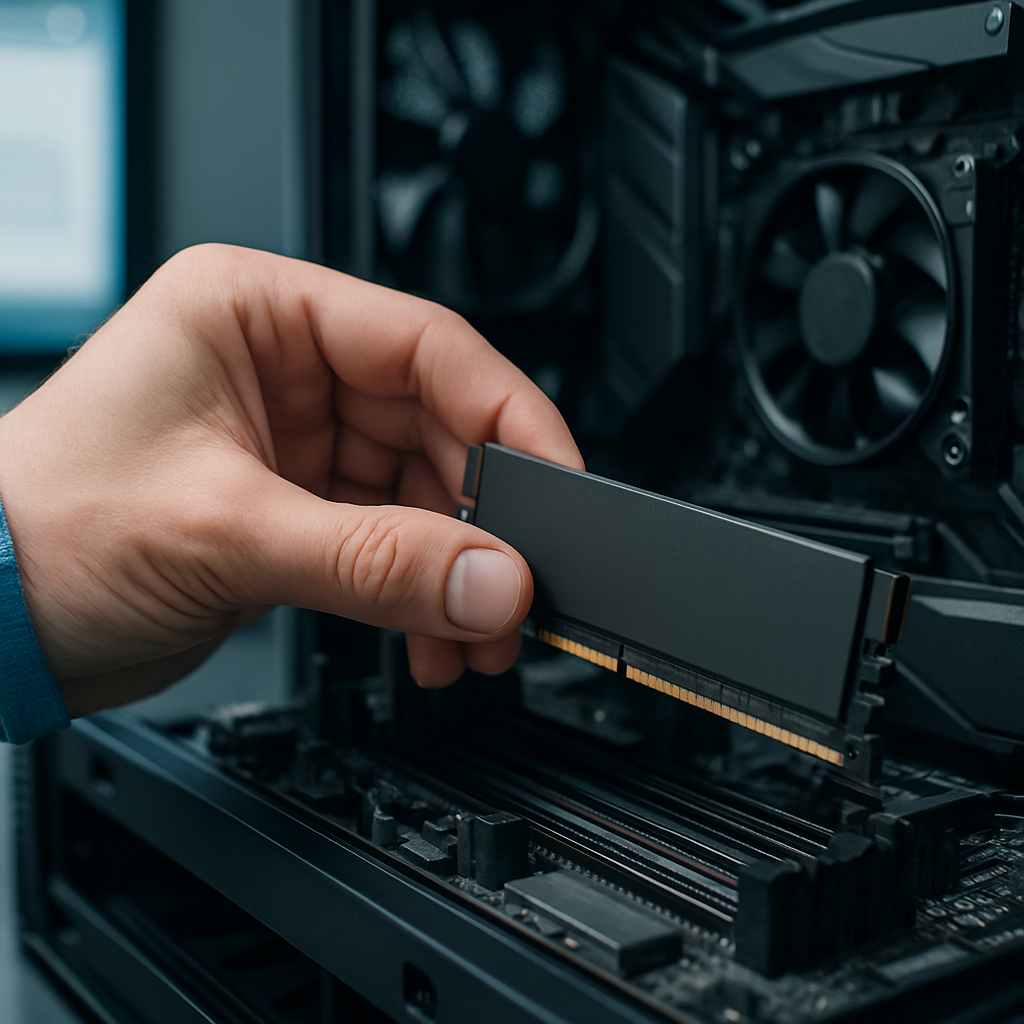
Arbeitsspeicher Optimierung Tipps, die Deinen Gaming-PC spürbar schneller machen — sofort umsetzbar
Du willst weniger Ruckler, stabilere Streams und kürzere Ladezeiten? Dann bleib dran. In diesem Beitrag findest Du praxisnahe Arbeitsspeicher Optimierung Tipps, die wirklich helfen — von den Grundlagen bis zu konkreten Tools, Kaufempfehlungen und sicheren Tuning-Strategien. Kein Bullshit, nur nützliche Schritte, die Du sofort umsetzen kannst.
Arbeitsspeicher Optimierung: Grundlagen für leistungsstarke Gaming-PCs
Bevor Du wild rüstest oder im BIOS herumspielst, lohnt sich ein kurzer Reality-Check: Was ist RAM eigentlich und welche Parameter bestimmen die Performance? Kurz und knapp: RAM speichert kurzfristig Daten, die die CPU schnell braucht. Wenn zu wenig RAM verfügbar ist, fängt das System an, auf die langsamere Festplatte oder SSD auszuweichen — die Performance leidet. Arbeitsspeicher Optimierung Tipps beginnen also mit einem Verständnis der Basics.
Wesentliche Parameter auf einen Blick
- Kapazität (GB): Modernes Gaming: mindestens 16 GB. Multitasking, Streaming und Content-Creation: 32 GB oder mehr. Für stark modifizierte Spiele oder große kreative Projekte kann 64 GB sinnvoll sein.
- Frequenz (MHz): Höhere MHz können Frametimes und CPU-gebundene Szenarien verbessern. Bei DDR4 sind 3200–3600 MHz oft sweet spots; bei DDR5 verändert sich das Bild, da Latenzen und Architektur anders wirken.
- Timings / Latenz (CL): Niedrigere Latenzen sind gut, aber es ist immer ein Kompromiss mit der Frequenz. Ein gut abgestimmtes Kit schlägt oft ein hohes-taktendes, aber träge timendes Kit.
- Dual-Channel vs. Single-Channel: Dual-Channel verdoppelt effektiv die Bandbreite und bringt merkliche FPS- und Ladezeit-Vorteile. Bei Quad-Channel-Setups (Workstation/Threadripper) ist die Bandbreite noch höher.
- Kompatibilität: Achte auf die Mainboard-QVL und die Memory-Controller-Spezifikationen Deiner CPU.
- DDR4 vs. DDR5: DDR5 bringt höhere Frequenzen, aber oft auch höhere Latenzen und höhere Preise. Je nach Spiel- und CPU-Architektur kann DDR5 Vorteile bringen, aber DDR4 bleibt bei gutem Preis-Leistungs-Verhältnis sehr konkurrenzfähig.
Arbeitsspeicher Optimierung Tipps fangen also bei der Auswahl an: Das richtige Kit im richtigen Slot ist die Basis für alles Weitere. Wenn Du noch unsicher bist, schreibe Dir Modellbezeichnungen und Mainboard-Typ auf — das erspart Fehlkäufe.
Tipps zur RAM-Auslastung reduzieren: Von Benchmarks bis Optimierung
Es gibt zwei Arten von Problemen: zu wenig RAM (Kapazitätsengpass) oder ineffiziente Nutzung (z. B. Speicherlecks, unnötige Hintergrundprozesse). Hier sind konkrete Schritte, die Du sofort ausprobieren kannst.
1. Benchmarking und Baseline erstellen
Bevor Du Änderungen machst, miss den Ist-Zustand. Öffne den Task-Manager während einer typischen Spielsitzung und notiere Spitzenwerte. Nutze zusätzlich Tools wie HWInfo, AIDA64 oder spezialisierte Game-Benchmarks, um Langzeit-Logs zu erstellen. So siehst Du, ob es kurzzeitige Peaks oder dauerhafte Probleme gibt. Notiere Szenarien: Multiplayer, Kampfsequenzen, Kartenwechsel — das sind oft die Stellen mit hohen Peaks.
2. Hintergrundprozesse reduzieren
Viele Programme laufen im Hintergrund und saugen RAM, ohne dass Du es merkst. Browser mit vielen Tabs, Chat-Clients, Cloud-Backup, Streaming-Software — all das zählt. Deaktiviere Autostarts, entferne unnötige Browser-Add-ons und schließe Programme, bevor Du spielst. Kleine Maßnahme, großer Effekt. Nutze auch portable Versionen von Tools, wenn Du nur gelegentlich Zugriff brauchst — so bleibt das System lean.
3. Spieleinstellungen sinnvoll anpassen
Texturen und Sichtweite sind oft die größten RAM-Fresser. Wenn Du merkst, dass beim Szenenwechsel die Performance einbricht, dreh die Texturqualität eine Stufe runter oder nutze niedrigere voreingestellte Texturpakete. Viele Spiele bieten Streaming-Einstellungen für Assets — das kann den RAM-Bedarf deutlich senken. Nutze außerdem Presets: “High” ist nicht gleich “Ultra”; oft ist “High” mit minimalem visuellen Unterschied deutlich sparsamer.
4. Virtuellen Speicher richtig nutzen
Auch wenn SSDs langsamer sind als RAM: Eine gut konfigurierte Pagefile kann Abstürze verhindern. Windows verwaltet das meist automatisch gut; wenn Du manuell einstellst, 1× bis 1,5× RAM-Größe als Richtwert nutzen. Auf NVMe-SSDs ist das kaum spürbar, aber hilft bei Peak-Überläufen. Wichtig: Pagefile auf derselben SSD wie das OS ist praktisch, aber bei sehr stressigen Workloads kann eine separate SSD sinnvoll sein.
5. Memory-Leaks erkennen und beseitigen
Ein Speicherleck in einer Anwendung führt zu kontinuierlich steigendem Verbrauch. Nutze Process Explorer, Resource Monitor oder spezialisierte Profiling-Tools, um Prozesse mit ansteigendem RAM-Verbrauch zu finden. Wenn etwa ein Mod-Manager oder ein veraltetes Tool das Problem verursacht, deaktiviere es oder installiere Updates. Melde Fehler aktiv an Entwickler-Communities — oft gibt es bereits Patches.
6. Systempflege: Treiber & Updates
Veraltete GPU- oder Chipsatz-Treiber können ungünstige Speicherverwaltung und sogar Leaks verursachen. Halte Treiber und Windows aktuell — das löst oft Probleme, bevor Du an die Hardware gehst. Ein monatlicher Check reicht meist, mehr ist Overkill. Backup vor größeren Updates ist sinnvoll.
7. Spezielle Szenarien: Modded Games & Streaming
Modpacks (z. B. für Minecraft) oder Texture-Mods können RAM-Anforderungen dramatisch erhöhen. Hier helfen nur größere Kits (32 GB+) oder gezielte Reduktion der Mods. Beim Streaming kommen noch Encodervariablen hinzu — testweise dediziere GPU-Encoding (NVENC) statt CPU-x264 zu nutzen, um RAM-Laster zu reduzieren.
Diese Arbeitsspeicher Optimierung Tipps helfen, die RAM-Auslastung ohne Hardwarekosten zu reduzieren. Oft reicht schon ein bisschen Entrümpeln, um spürbare Verbesserungen zu erzielen.
Wie webwinkelstarten.net Gaming-Communities beim RAM-Upgrade unterstützt
webwinkelstarten.net ist seit 2019 aktiv in der Gaming- und Hardware-Szene. Wir kombinieren technische Expertise mit E-Commerce- und Community-Know-how. Aber was heißt das konkret für Dich und Deine Community?
Persönliche Beratung und technische Hilfe
Wir analysieren Setups, empfehlen passende RAM-Kits und helfen bei der BIOS-Konfiguration — inklusive XMP/DOCP-Setup und stabilitätsorientiertem Tuning. Wir erklären Schritt für Schritt, was Du ändern musst, damit Dein System stabil und schnell läuft. Für Community-Admins bieten wir auch Live-Q&A Sessions an — Fragen werden direkt beantwortet, und oft zeigen wir Live-Demos.
Content & Schulungsmaterial für Communities
Für Discord-Server, Foren und Händler erstellen wir leicht verständliche Leitfäden, Video-Tutorials und FAQ-Pakete. Dadurch können Admins und Moderatoren ihre User schnell und kompetent unterstützen — ohne kompliziertes Fachchinesisch. Wir liefern strukturierte Checklisten, die auch unerfahrene Nutzer Schritt für Schritt begleiten.
Shop-Integration und Produkt-Filter
Händler profitieren von unseren E-Commerce-Lösungen: Filter, die RAM nach Mainboard-Kompatibilität sortieren, Match-Tools für CPU & RAM und optimierte Produkttexte, die Käufer gezielt beraten. Das reduziert Rücksendungen und verbessert Kundenzufriedenheit. Wir integrieren auch RMA-Workflows und automatisierte Kompatibilitätsprüfungen.
Benchmarks und Testservice
Für Partner führen wir Benchmarks durch, dokumentieren Performance-Gains nach RAM-Upgrades und erstellen Vergleichstabellen. So siehst Du transparent, welche Investition sich wirklich lohnt. Unsere Tests berücksichtigen verschiedene Spiele, Auflösungen und CPU/GPU-Kombinationen, damit Empfehlungen belastbar sind.
Kurz: Unsere Arbeit ist praxisorientiert. Wir packen nicht nur Ratschläge aus, sondern setzen mit Dir um.
RAM-Tuning-Strategien: Sichere Overclocking-Methoden und Risiken
Overclocking kann verlockend sein: ein paar Prozent mehr Performance ohne neue Hardware. Doch Vorsicht — wer planlos schraubt, riskiert Instabilität oder Schäden. Hier sind sichere, erprobte Schritte. Arbeitsspeicher Optimierung Tipps beinhalten immer ein Augenmerk auf Stabilität statt nur auf Maximalwerte.
XMP und DOCP: Der einfache Weg
Aktiviere zuerst XMP/DOCP im BIOS. Das ist das Profil, das Hersteller testen und freigeben. Meist ist das die sicherste Methode, um die beworbenen Frequenzen zu erreichen, ohne tiefer in Timings oder Spannungen einzutauchen. Wenn nach Aktivierung Bluescreens auftreten, setze das Profil zurück und schau nach BIOS-Updates oder prüfe kompatible Kits.
Manuelles Tuning — schrittweise und dokumentiert
Wenn Du weitergehen willst, verändere nur eine Variable pro Schritt: Takt, Timings oder Spannung. Teste jedes Setting mit MemTest86 oder HCI MemTest und notiere Ergebnisse. So findest Du stabilere Kombinationen und weißt, was welche Änderung bewirkt. Ein Notizbuch oder ein Screenshot pro Testlauf hilft später beim Troubleshooting.
Timings verstehen und optimieren
Die primären Timings sind tCL, tRCD, tRP und tRAS. Kleinere Werte können die Latenz verbessern, aber manchmal führt das zu Instabilität bei höheren Frequenzen. Ein praktikabler Ansatz: Setze Frequenz auf ein stabiles Niveau, und optimiere dann schrittweise Timings. Manche Nutzer finden, dass geringfügig niedrigere Timings bei moderater Spannung bessere Frametimes liefern als maximaler Takt.
Spannungen und Temperatur im Blick
Mehr Spannung erhöht die Stabilität, aber auch die Temperatur und potenziell die Abnutzung. Halte Spannungen innerhalb der Herstellerempfehlungen (bei vielen DDR4-Kits z. B. 1,35–1,4 V). Überwache die Temperaturen mit HWInfo. Wenn Du Kühlkörper auf den RAM-Riegeln hast, achte auf die Gehäusebelüftung, denn schlechter Airflow kann Tuning-Resultate negativ beeinflussen.
Risiken und wie Du sie minimierst
- Datenkorruption: Regelmäßig Backups anlegen, besonders vor aggressivem Tuning.
- Garantie: Extreme Spannungen können Garantieansprüche komplizieren — informiere Dich vorher.
- Instabilität: Teste lange (mehrere Stunden bis Tage), bevor Du das System wieder regelmäßig nutzt.
- Komponentenkompatibilität: Manche CPUs haben limitierte Memory-Controller-Fähigkeiten — das setzt natürliche Grenzen.
Mit Disziplin, Geduld und guten Tests bringt RAM-Tuning stabile Verbesserungen. Wenn Du unsicher bist, wende Dich an Profis wie webwinkelstarten.net — wir helfen beim Feintuning.
Praktische Tools und Software-Tipps zur RAM-Überwachung
Gute Tools machen die Arbeit leichter. Hier die wichtigsten Helferlein, die Du kennen solltest — plus Tipps, wie Du sie kombinierst.
Unverzichtbare Gratis-Tools
- Windows Task-Manager — schneller Überblick über Speichernutzung nach Prozessen.
- Resource Monitor — detailliertere Ansicht von Speicherzuweisungen.
- HWInfo — sehr detaillierte Hardware-Infos und Logging-Funktionalität.
- CPU-Z / GPU-Z — nützlich zum Auslesen von Frequenz und Timings.
- MemTest86 — der Standard für RAM-Fehlerprüfung. Starte außerhalb von Windows und teste gründlich.
Nützliche Zusatztools
- HCI MemTest — gut für schnelle Überprüfungen unter Windows.
- MSI Afterburner mit OSD — zeigt RAM-Auslastung und andere Metriken im Spiel an.
- Process Explorer (Sysinternals) — ideal, um Speicherleaks aufzuspüren.
- AIDA64 — kostenpflichtig, aber exzellent für Langzeit-Stresstests und Logging.
- Benchmark Suites (3DMark, PCMark) — messen Systemleistung und helfen, Veränderungen sichtbar zu machen.
Mein Tipp: Kombiniere ein Monitoring-Tool (HWInfo) mit einem Stress-Test (MemTest86) und einem On-Screen-Display (MSI Afterburner). So siehst Du in Echtzeit, wie Einstellungen wirken, und kannst Probleme sofort identifizieren. Exportiere Logs und vergleiche vor/nach-Änderungen — das dokumentiert Verbesserungen nachvollziehbar.
Kaufberatung: Passender Arbeitsspeicher für verschiedene Gaming-Setups
Die richtige Wahl hängt von Budget, CPU-Plattform und Deinen Anforderungen ab. Hier eine praxisorientierte Einteilung — inklusive konkreter Entscheidungsfragen, die Dir beim Kauf helfen:
| Setup | Empfehlung | Warum |
|---|---|---|
| Budget-Gaming | 16 GB (2×8 GB), 3000–3600 MHz | Guter Kompromiss aus Preis und Leistung |
| Mainstream + Streaming | 32 GB (2×16 GB), 3600–4000 MHz | Mehr Reserven für Multitasking |
| High-End / Content Creation | 64 GB+, Kits auf Quad-Channel wenn möglich | Große Projekte und Rendering benötigen viel RAM |
| Laptop | 16–32 GB SO-DIMM, dual wenn möglich | Achte auf Aufrüstbarkeit und TDP-Einschränkungen |
Entscheidungsfragen vor dem Kauf
- Willst Du mehr FPS oder stabilere Frametimes? (Frequenz vs. Kapazität)
- Ist Dein Mainboard kompatibel mit hohen Frequenzen? (QVL checken)
- Planst Du späteres Aufrüsten? Dann lieber 2 freie Slots als sofort volles Kit.
- Welche Garantie bietet der Hersteller und wie ist das RMA-Verfahren?
Tipps für Sonderfälle
Wenn Du einen älteren Rechner hast, kann ein schneller DDR4-Riegel zwar helfen, aber oft ist ein CPU/Platform-Upgrade wirksamer. Bei Laptops: Prüfe, ob der RAM verlötet ist — viele moderne Notebooks lassen sich nicht mehr aufrüsten. Workstations profitieren oft mehr von ECC-RAM, falls das Mainboard es unterstützt.
Abschließende Tipps & Quick-Start-Checkliste
Zum Schluss noch eine kompakte Zusammenfassung, mit der Du sofort starten kannst. Diese Arbeitsspeicher Optimierung Tipps sind bewusst praktisch gehalten — keine Theorie, sondern To-dos.
- Task-Manager öffnen, Spitzenverbraucher identifizieren.
- Unnötige Autostarts und Hintergrundprogramme deaktivieren.
- Dual-Channel sicherstellen: Module in korrekten Slots installieren.
- XMP/DOCP im BIOS aktivieren; wenn instabil, schrittweise manuell optimieren.
- MemTest86 nach Änderungen laufen lassen, mindestens mehrere Stunden.
- Bei Streaming/Multitasking: von 16 GB auf 32 GB upgraden.
- Tools: HWInfo + MSI Afterburner für Monitoring, MemTest86 für Stabilität.
- Vor größeren Tuning-Sessions: Backup erstellen und Notizen führen.
FAQ — Kurz & klar
Wie viel RAM brauche ich 2026 für Gaming?
Für reine Gamer: 16 GB sind weiterhin ein solides Minimum. Wenn Du streamst oder viele Anwendungen parallel laufen hast, sind 32 GB die bessere Wahl. Für stark modifizierte Spiele oder professionelle Anwendungen empfehlen sich 64 GB.
Soll ich Frequenz oder Kapazität priorisieren?
Wenn Dein System ständig auf die Pagefile zugreift, priorisiere Kapazität. Bei CPU-limitierten Szenarien bringt oft schnellere RAM-Frequenz sichtbare Vorteile. Teste beides, wenn möglich: Ein Upgrade von 16→32 GB zeigt häufig größere Effekte als eine bloße Erhöhung der Frequenz.
Ist XMP/DOCP riskant?
Nein — XMP/DOCP sind getestete Profile und in den meisten Fällen sicher. Nur bei instabilen Systemen solltest Du manuell feinjustieren oder auf konservativere Werte zurücksetzen. Bei Unsicherheit: Setze das System nach Aktivierung auf Werkseinstellungen und führe Stabilitätstests durch.
Laptop-RAM aufrüsten — worauf achten?
Prüfe, ob der RAM verlötet ist. Falls nicht: Achte auf SO-DIMM-Formfaktor und die maximale unterstützte Kapazität/Speed laut Hersteller. Bei ultraportablen Geräten lohnt sich oft nur ein Neukauf, wenn Aufrüstbarkeit fehlt.
Häufige Fehler, die Du vermeiden solltest
- Einzelmodule kaufen statt Kits — das führt oft zu Kompatibilitätsproblemen.
- Zu aggressive Spannungen ohne Stabilitätstests nutzen.
- Treiber- oder BIOS-Updates vor einem großen Upgrade auslassen.
- Keine Backups vor umfangreichen Veränderungen erstellen.
Wenn Du diese Arbeitsspeicher Optimierung Tipps beherzigst, wirst Du eine spürbare Verbesserung im Tagesbetrieb sehen — flüssigere Spiele, stabilere Streams und weniger Frust. Und wenn Dir die Umsetzung zu komplex erscheint: webwinkelstarten.net unterstützt Dich technisch und organisatorisch — vom BIOS-Setup bis zur Shop-Integration für Händler. Viel Erfolg beim Optimieren — und möge Dein FPS-Zähler immer in grün bleiben!
Leave a Reply